
Hướng dẫn Chấm công công nhật công trường Trên phần mềm Quản lý thi công 360
Hướng dẫn chấm công hiện trường: gán nhân sự cho công tác, nhập thời gian làm việc, hệ số ca và tự động tính công.

.png)

Danh mục

Bộ phận bán hàng
SĐT: 0787 64 65 68
Zalo: 0971 954 610
SĐT: 0975 866 987
Zalo: 0975 866 987
SĐT: 098 884 9199
Zalo: 098 884 9199
Support online
Đây là chức năng quan trọng giúp bạn cập nhật nhanh số lượng đầu việc trong bảng kế hoạch theo chu kỳ định kỳ (ví dụ 10 ngày, 15 ngày…). Phần mềm sẽ tự động tạo mới các đầu việc kế hoạch để bạn dễ dàng quản lý tiến độ. Bạn có thể không cần các Bước từ 5 đến 8 nếu không cần thực hiện chi tiết.
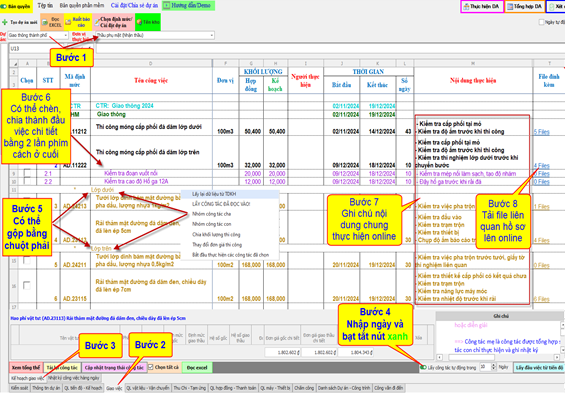
Tại giao diện chính, bạn cần lựa chọn đúng:
Tên dự án cần cập nhật kế hoạch;
Nhà thầu hoặc tổ đội thi công tương ứng.
Hệ thống sẽ lọc và hiển thị các công việc đang được theo dõi trong kỳ.
Trong phần “Số ngày cập nhật kế hoạch”, bạn nhập số ngày muốn phần mềm tự động tính và tạo mới đầu việc (ví dụ: 10 ngày/lần).
Nhấn “Đọc Excel” hoặc “Tạo kế hoạch” để hệ thống xác nhận dữ liệu và chuẩn bị sẵn sàng.
Hệ thống sẽ tự động hiển thị các đầu việc phù hợp theo chu kỳ bạn chọn.
Mỗi đầu việc thể hiện rõ mã định mức, khối lượng, đơn vị, thời gian thực hiện, và nội dung kiểm tra – nghiệm thu tương ứng.
Tại cột “Ngày bắt đầu”, bạn nhập ngày dự kiến thực hiện công việc đầu tiên của chu kỳ.
Sau đó, bật nút xanh để hệ thống tự động cập nhật kế hoạch mới theo chu kỳ và các thông tin đã cài đặt trước đó.
Lưu ý: Bạn chỉ cần thực hiện đến Bước 4 là đã có thể cập nhật đầy đủ kế hoạch mới theo số ngày mong muốn.
Trường hợp có nhiều dòng công việc trùng nội dung hoặc cùng thời gian, bạn có thể gộp dòng lại bằng cách chuột phải → Gộp dòng.
Điều này giúp bảng kế hoạch trở nên ngắn gọn và dễ theo dõi.
Để chia nhỏ 1 đầu việc thành các phần chi tiết hơn (theo giai đoạn hoặc vị trí), bạn nhấn 2 lần phím CÁCH (space) tại dòng cần chia.
Hệ thống sẽ tự động thêm dòng con để bạn điền rõ từng phần việc cụ thể.
Tại ô “Nội dung thực hiện”, bạn có thể nhập các nội dung như:
Kiểm tra vật liệu đầu vào;
Giám sát thi công lớp nền;
Kiểm tra cao độ, độ chặt;
Nghiệm thu với TVGS...
Phần này hỗ trợ mô tả các yêu cầu kỹ thuật, nghiệm thu, kiểm tra chất lượng.
Để quản lý hồ sơ khoa học, bạn có thể upload file nghiệm thu bằng cách nhấn vào nút “X Files” tại cuối dòng tương ứng.
Các file có thể bao gồm: bản vẽ, ảnh chụp, biên bản nghiệm thu, phiếu kiểm tra chất lượng…
Nếu bạn không cần chi tiết hoặc chỉ quan tâm đến việc cập nhật đầu việc theo chu kỳ, bạn chỉ cần thực hiện đến Bước 4.
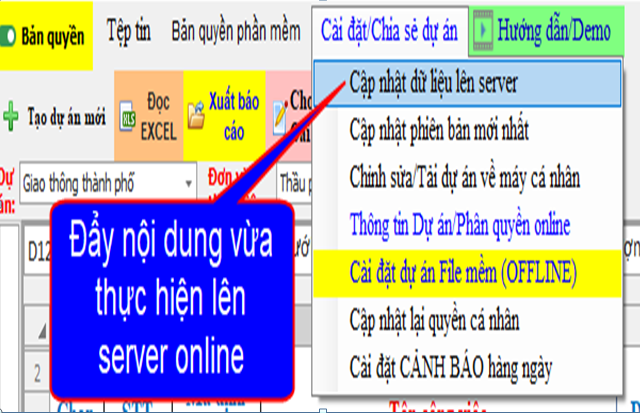
Sau khi thao tác các nội dung liên quan xong bạn cần cập nhật nội dung này lên server online để tất cả mọi người liên quan dự án có thể xem để cùng trao đổi và báo cáo thực hiện
CÔNG TY CỔ PHẦN CÔNG NGHỆ TBT VIỆT NAM
Địa chỉ: 122 Lê Lai, tổ 4 Bắc Sơn, phường Quang Trung, tỉnh Thanh Hóa
Website: NghiemThuXayDung.com
Hotline: 090 336 7479 – 0787 64 65 68 - 091 222 4669
Phần mềm được viết và gia công - phân phối bởi công ty TBT Việt Nam
Bài viết liên quan

Hướng dẫn Chấm công công nhật công trường Trên phần mềm Quản lý thi công 360
Hướng dẫn chấm công hiện trường: gán nhân sự cho công tác, nhập thời gian làm việc, hệ số ca và tự động tính công.

Hướng dẫn Nhân sự chấm công lương Trên phần mềm Quản lý thi công 360
Hướng dẫn thêm mới và quản lý hồ sơ nhân sự trong/ngoài công ty, nhập thông tin chi tiết, ảnh, file, và đồng bộ từ server.

Hướng dẫn Tại Bảng Thực hiện DA trên máy tính PC Trên phần mềm Quản lý thi công 360
Trên máy tính, nhấn “Thực hiện DA” để chọn khóa và dự án. Trên điện thoại, chọn thầu phụ và làm theo các bước quản lý tài chính, nhân sự.

Hướng dẫn Xuất số liệu ca máy nhật trình Trên phần mềm Quản lý thi công 360
Nhật ký thiết bị giúp theo dõi vận hành, hiệu suất, nhiên liệu, chi phí và hướng dẫn các bước xuất báo cáo theo thời gian.

Hướng dẫn Chấm ca máy hàng ngày Trên phần mềm Quản lý thi công 360
Gán máy thi công cho công tác để tự động tính nhiên liệu tiêu hao, thời gian làm việc và chi phí vận hành máy.

Hướng dẫn Nhập nhiên liệu về kho dự án Trên phần mềm Quản lý thi công 360
Hướng dẫn nhập nhiên liệu hàng ngày: ghi nhận khối lượng, theo dõi tiêu hao, tồn kho và chênh lệch.

Hướng dẫn Lập sửa chữa máy Trên phần mềm Quản lý thi công 360
Quản lý sửa chữa – bảo dưỡng máy theo dự án: lập kế hoạch, theo dõi chi phí, mức độ ưu tiên, đính kèm hồ sơ đầy đủ.

Hướng dẫn Phần máy Trên phần mềm Quản lý thi công 360
Hướng dẫn tạo và quản lý danh sách máy thi công: thêm máy, nhiên liệu, định mức, dự án, theo dõi chi phí, bảo trì.

Hướng dẫn Phê duyệt theo quy trình cài đặt của doanh nghiệp Trên phần mềm Quản lý thi công 360
Hướng dẫn đề xuất, xét duyệt xuất nhập vật tư quy trình: chọn vật tư, nhập thông tin và phê duyệt.

Hướng dẫn Cài đặt phê duyệt theo quy trình vật tư Trên phần mềm Quản lý thi công 360
Thiết lập quy trình xét duyệt vật tư theo từng dự án, cho phép tùy biến các bước, người duyệt và áp dụng linh hoạt theo nhu cầu thực tế.

Hướng dẫn Quản lý kho chung công ty kho chung dự án Trên phần mềm Quản lý thi công 360
Hướng dẫn tạo kho chung, gán kho cho dự án và thao tác chuyển kho vật tư để quản lý, điều phối và theo dõi tồn kho chính xác.
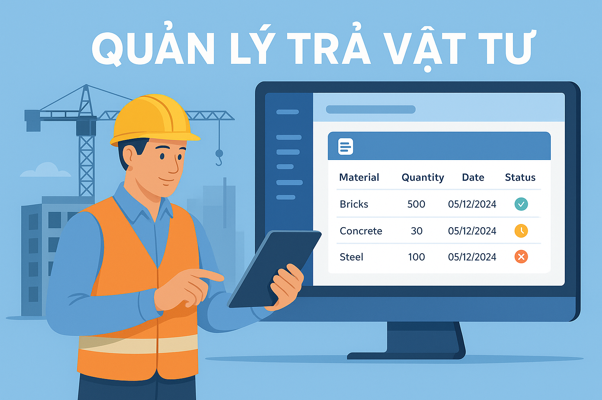
Hướng dẫn Quản lý trả vật tư Trên phần mềm Quản lý thi công 360
Hướng dẫn trả vật tư về kho và xuất file báo cáo: nhập khối lượng, xác nhận trả, chuyển kho và thiết lập thời gian xuất.

Hướng dẫn Nhập vật tư Xuất vật tư Trên phần mềm Quản lý thi công 360
Sau khi duyệt vật tư, nhập kho qua các bước: nhập khối lượng, chọn dòng, nhấn "Nhập kho", và xác nhận thông tin giao nhận.

Hướng dẫn Đề xuất vật tư Trên phần mềm Quản lý thi công 360
Hướng dẫn nhập KL, chọn dòng VT, đề xuất, duyệt và xuất phiếu/báo cáo vật tư theo quy trình đơn giản 4–6 bước, chi tiết dễ thực hiện, nhanh gọn.